証券口座のパスキー設定ガイド
登録準備・機種変更・ログインできないとき
公開・確認日:
パスキーの案内が届いたら、まず証券会社の公式アプリか、確認済みのブックマークから設定を開きましょう。登録する端末だけでなく、どこに保存するか・機種変更後に使えるか・使えない場合の復旧方法まで確認しておくと、後で迷いにくくなります。
登録前に確認する3点
- 自分専用の端末で、公式の設定画面を開く。
- パスキーの保存先と、その保存先に使うアカウントを確認する。
- 別端末での利用・追加登録・復旧の公式手順を確認する。
設定を急がせるメールやSMSのリンクは使わないでください。日本証券業協会は、パスキーの登録を装うフィッシングにも注意を呼びかけています。出典を確認
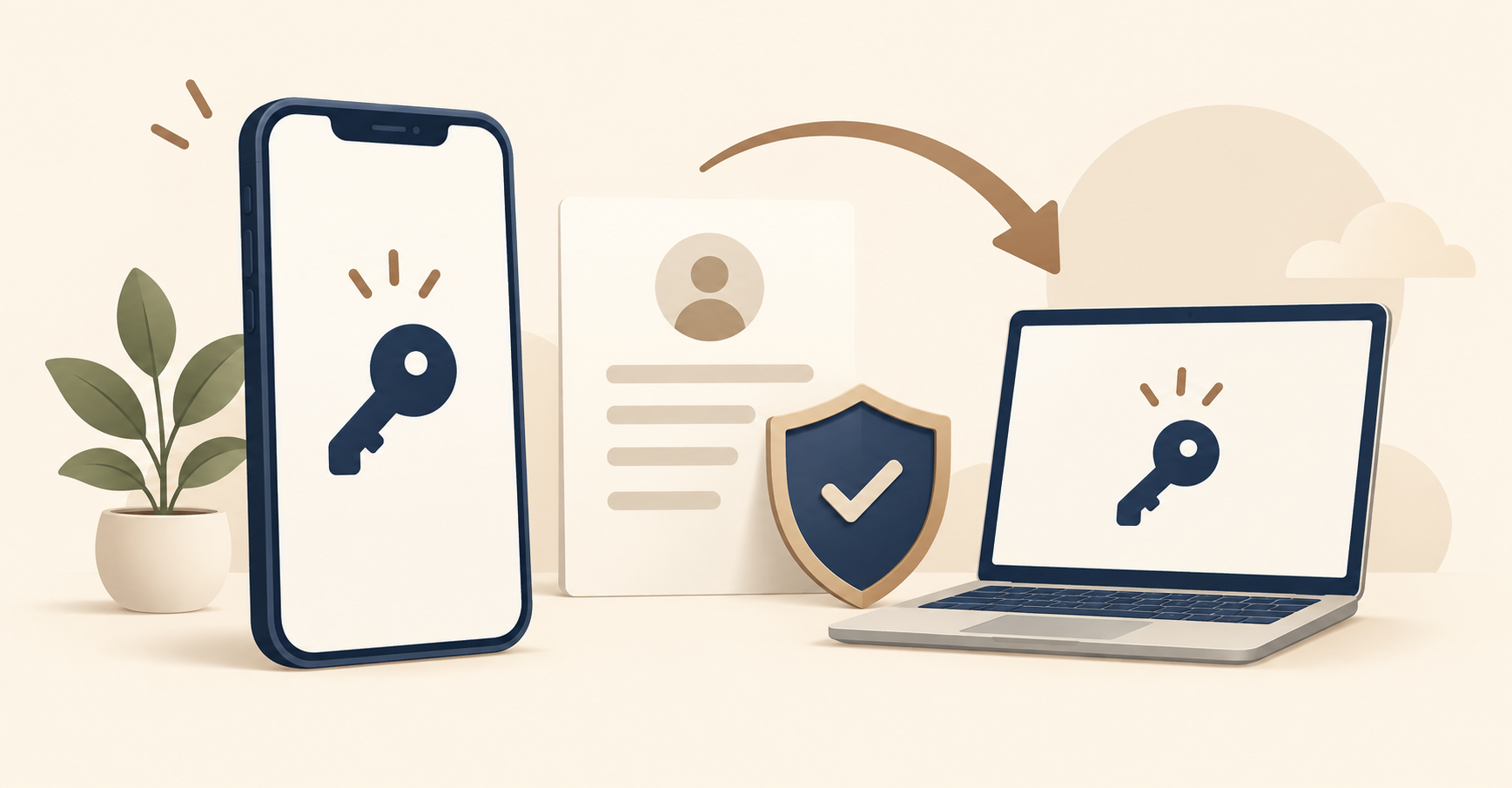
パスキーとパスワード、端末のロックは何が違う?
パスキーは、文字列のパスワードを入力する代わりに、端末などに保存された鍵を使ってログインを認証する仕組みです。利用時には、指紋・顔認証や端末のPINなどで操作を承認します。FIDO Allianceは、パスキーをフィッシングに強い認証方法として説明しています。
| 用語 | 役割 | 確認すること |
|---|---|---|
| 証券口座のパスワード | 口座へのログインなどに使う文字列 | 残る用途は会社ごとに異なる。使う場合は他サービスと使い回さない |
| パスキー | サービスへの認証に使う鍵 | 証券口座との登録と、端末・パスワード管理機能側の保存先 |
| 端末のPIN・生体認証 | 手元の端末で本人の操作を承認する手段 | 端末ロックを設定しただけでは、証券口座のパスキー登録は完了しない |
また、すべてのパスキーが同じ方法で移行されるわけではありません。複数端末で同期するものと、特定の端末やセキュリティキーに固定されるものがあります。「スマホを買い替えれば必ずそのまま使える」と考えず、保存方法と証券会社の対応を確かめましょう。
仕組み:FIDO Alliance、Apple。パスワード利用時の注意:金融庁。いずれも2026年10月1日確認。
登録前の準備と、登録後に確かめること
1.公式の入口から、対応環境を確認する
普段使う公式アプリ、または正しいURLを確認したブックマークから入ります。証券会社の案内で、対応するOS・ブラウザー・アプリの版と、登録できる経路を確認してください。OSやアプリを更新する場合は、端末の公式設定・公式ストアを使います。
2.保存先を見てから登録する
登録画面で表示される保存先を確認します。たとえばAppleのiCloudキーチェーンと、別のパスワード管理機能では、引き継ぎに使うアカウントや設定が異なります。Appleでは、対応するAppleデバイス間でパスキーを同期できますが、iCloudキーチェーンを利用する条件も確認が必要です。
登録日時、端末、保存先の名称を自分用に控えておくと、機種変更時の確認材料になります。PIN、パスワード、認証コードは他人へ送らず、記事の問い合わせ欄にも書かないでください。
3.登録結果と、次回のログイン方法を確認する
証券会社のパスキー管理画面で登録結果を確認し、公式の案内に従ってログインできるか確かめます。追加登録が可能なら、普段使う別端末での方法も確認してください。確認が終わるまで、使えている鍵の削除や古い端末の初期化を急ぐ必要はありません。
ログインだけでなく、取引や出金の認証・通知設定も別に用意されている場合があります。金融庁は、会社が提供する認証強化機能や通知サービスの利用、口座状況の確認も呼びかけています。
具体例:PayPay証券ではどこから設定する?
以下はPayPay証券の公式案内を2026年10月1日に確認した例です。他社にも同じメニュー・復旧条件があるという意味ではありません。
- 登録・管理:PayPay証券アプリ、またはPayPay証券ミニアプリの「マイページ → セキュリティ → パスキーの管理」から確認します。
- 登録後:パスキーを登録すると、原則としてパスワード認証には戻せません。先に利用環境を確認しましょう。
- 機種変更:同じパスワードマネージャーのアカウントを使う場合は引き続き利用できると案内されています。別アカウント等で使えない場合は、追加登録・復旧の案内を確認します。
- 復旧:公式案内の復旧手続きはPayPay証券アプリで行い、ミニアプリでは行えません。ログイン画面の「パスキーでログインできない」から進み、マイナンバーカードが必要とされています。カードがない場合を含め、自分に合う手続きを公式案内・窓口で確認してください。
機種変更では、古い端末を手放す前に確認する
重要なのは「電話番号が同じか」だけではなく、パスキーの保存先へ新しい端末からアクセスできるかです。次の順に確認すると、移行と復旧を混同しにくくなります。
| 状況 | 先に確認すること |
|---|---|
| 同じ保存サービス・アカウントを使う | 同期の設定と対応環境を確認し、新しい端末で公式アプリ等へログインできるか試す |
| iPhoneからAndroidなど、保存先が変わる | 自動移行を前提にせず、証券会社の別端末利用・追加登録の手順を確認する |
| 端末に固定した鍵を使う | 同期型と同じ扱いにせず、新しい端末への登録や別の認証手段を確認する |
| 古い端末が故障・紛失し、鍵が使えない | 利用できる別の登録済み端末があるか確認し、なければ会社所定の復旧窓口へ進む |
新しい端末での利用を確認してから、古い端末を手放す際の鍵の扱いを決めましょう。サービス側の登録削除と、保存先側の鍵の削除が別操作になる場合があります。削除の対象・影響は、証券会社と保存先の案内を両方確認してください。
同期型/端末固定型の区別:FIDO Alliance。Apple端末の同期:Apple。具体的な削除・移行の案内:PayPay証券。移行前の確認順序は、これらに基づく本記事の整理です。
ログインできないときは、鍵を消す前に切り分ける
- 公式の入口か確認。メールやSMSの画面を閉じ、いつもの公式アプリか確認済みのブックマークからやり直します。
- 正しい保存先を選んでいるか確認。登録時と違うパスワード管理機能やアカウントを使っていないか見ます。
- 会社の対応環境と照合。OS、ブラウザー、アプリの版や必要な設定を確認します。表示名はOSの版により変わるため、公式の端末別手順に従います。
- 別の登録済み端末があれば確認。利用できる場合は、会社が案内する追加登録などの手順へ進みます。
- 使える鍵がなければ公式の復旧へ。本人確認の方法、必要書類、受付時間は会社ごとに異なります。窓口の連絡先も公式サイトで確認します。
問い合わせ時は、端末・OS・利用したアプリやブラウザー・エラー表示・登録した時期をまとめると状況を伝えやすくなります。これらは状況整理のための項目で、復旧の可否や所要時間を保証するものではありません。
身に覚えのないログインや取引があったら
認証の設定変更だけで済ませず、利用している証券会社の公式窓口へ速やかに連絡してください。不審なサイトに情報を入力した場合も同様です。金融庁は窓口への連絡とパスワード等の変更、日本証券業協会は証券会社や警察への連絡を案内しています。具体的な対応は状況に応じて窓口の指示を確認しましょう。
パスキーがあっても、端末の管理や不審な操作の確認は必要です。補償の対象・条件や被害の回復を、この設定だけで判断することはできません。